Video-Korrektureditor

Korrigieren Sie Videos auf Ihrem Gerät ohne Upload, vergleichen Sie mit dem Original und speichern Sie eine separate Datei.

Öffnen Sie ein Video, um Helligkeit, Rauschen und Schärfe anzupassen.

Speichern Sie unter einem anderen Namen oder an einem anderen Ort als das Originalvideo.
Anleitung und Kompatibilität

Videos mit Frameclear verbessern

Passen Sie Helligkeit, sichtbares Rauschen und Konturen direkt im Browser an. Bei der Aufnahme verlorene Informationen lassen sich damit nicht vollständig wiederherstellen. Beginnen Sie mit einem kurzen Clip und vergleichen Sie das Ergebnis mit dem Original.

Editoransicht und tatsächliche Exporte

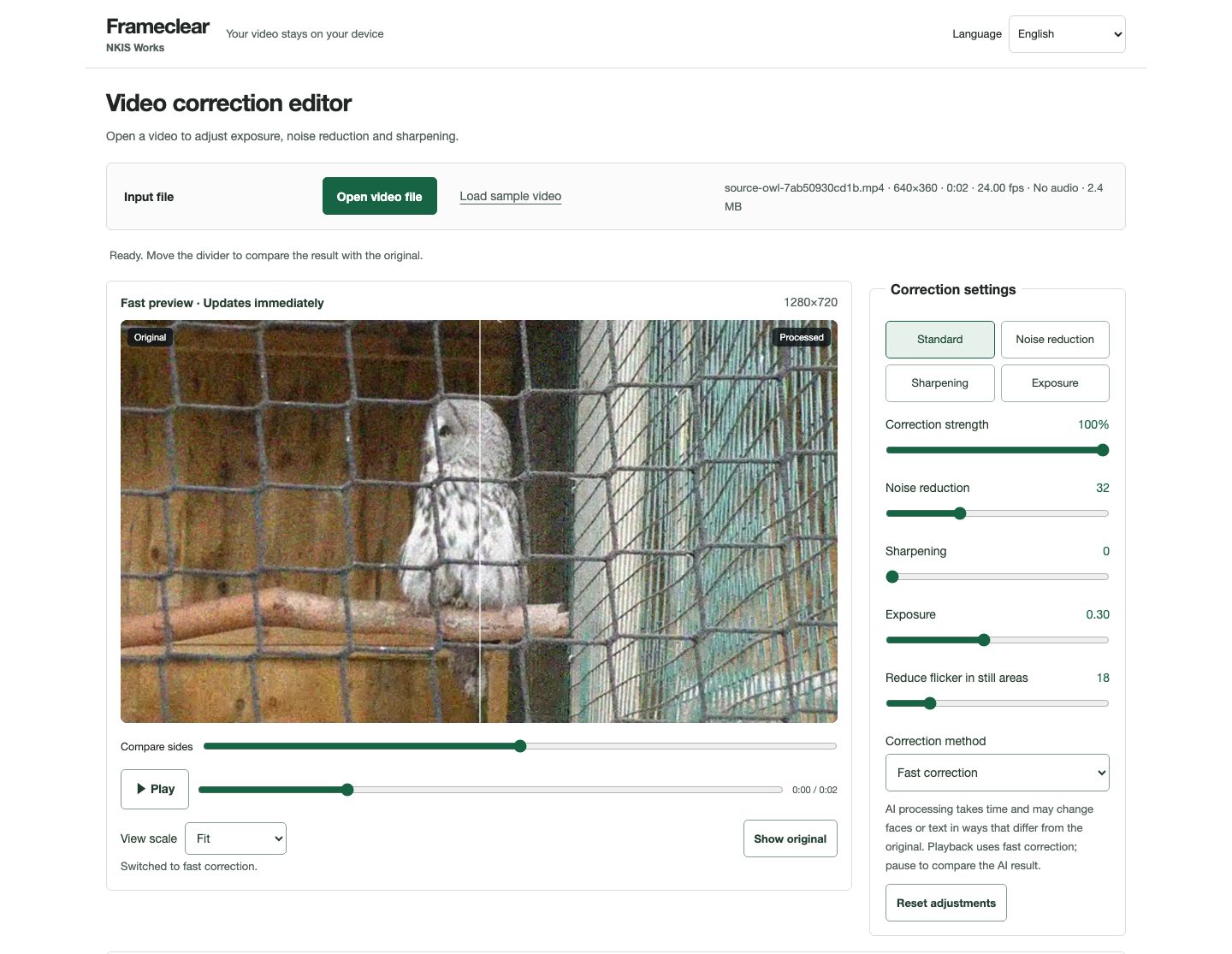
Editoransicht vom 16. Oktober 2026 mit englischer Oberfläche. Reale Aufnahme mit künstlichem Rauschen, schnelle Korrektur und Helligkeit +0,30.
Editoransicht vom 16. Oktober 2026 mit englischer Oberfläche. Reale Aufnahme mit künstlichem Rauschen, schnelle Korrektur und Helligkeit +0,30. Great grey owl (Strix nebulosa) — The Nature Box · Quelle · CC BY-SA 3.0

KI-Rauschreduzierung

KI-Rauschreduzierung einer realen Aufnahme mit künstlichem Rauschen. Stärker, Stärke 100 %, 640×360, 24 fps, 2 Sekunden, ohne Ton. Auf unscharfe Details und Schlieren bei Bewegung achten.

Great grey owl (Strix nebulosa) — The Nature Box · Quelle · CC BY-SA 3.0

Helligkeitskorrektur

Helligkeitskorrektur einer echten Nachtaufnahme: ein zweisekündiger Ausschnitt, auf 640×360 verkleinert und ohne Ton. Schnelle Korrektur, Helligkeit +0,45, Stärke 100 %. Vergleichen Sie die Schatten am Fluss und achten Sie auf überstrahlte Lichter.

Night in Skopje video 2015 2.webmhd.webm — Спасимир · Quelle · Videos und Vergleichsbilder: CC BY-SA 3.0

In drei Schritten

  1. Video öffnen

    Wählen Sie ein Video auf Ihrem Gerät oder testen Sie das Beispielvideo. Ob eine Datei geöffnet werden kann, hängt von den Video- und Audiocodecs Ihres Browsers ab.

  2. Anpassen und vergleichen

    Stellen Sie Helligkeit, Rauschreduzierung und Schärfe ein. Verschieben Sie die Vergleichslinie, um die Änderungen zu prüfen. Zu starke Einstellungen können Konturen und Texturen unnatürlich wirken lassen.

  3. Als separate Datei speichern

    Exportieren Sie das gesamte Video oder legen Sie Start und Ende fest. Wählen Sie Ausgabegröße, Bildrate und Ton. Prüfen Sie anschließend Bild und Ton der gespeicherten Datei.

Export und Kompatibilität

Für mit KI korrigierte Videos wählen Sie „Video speichern (mit KI-Unterstützung)“. „Während der Wiedergabe aufnehmen (schnelle Korrektur)“ verwendet nur die schnelle Korrektur und dauert so lange wie die Videowiedergabe. Die Unterstützung für MP4 und WebM hängt von Gerät und Browser ab. Lange Videos oder große Ausgabegrößen können bei zu wenig Arbeitsspeicher oder freiem Speicherplatz langsamer werden oder sich nicht speichern lassen. Bei der Aufnahme verwendet „Original beibehalten“ die ursprüngliche Bildrate, oder 30 fps, wenn sie nicht gelesen werden kann. Bei der Aufnahme kann WebM VP8 verwenden.

Videodaten und KI-Korrektur

Videos und Einzelbilder werden auf Ihrem Gerät verarbeitet und nicht an externe Server gesendet. Bei der ersten KI-Nutzung werden Modell und Laufzeitumgebung heruntergeladen. Speichern Sie das Ergebnis unter einem anderen Namen oder in einem anderen Ordner als das Originalvideo. Beim direkten Speichern kann eine ausgewählte vorhandene Datei ersetzt werden. KI kann Gesichtsdetails oder Text erfinden. Verwenden Sie das Ergebnis daher nicht als Tatsachenbeleg.