Frameclear
Vom ersten Vergleich zum gespeicherten Video
Ein praktischer Ablauf zum Prüfen der Änderungen. Behalten Sie die Quelldatei als Sicherung.
Die passende Korrektur wählen
- Schnelle, natürliche Korrektur
Erhöhen Sie bei dunklen Aufnahmen schrittweise die Helligkeit. - KI-Rauschreduzierung β (Vergleich bei Pause)
Probieren Sie diese Korrektur bei körnigen Aufnahmen aus. - KI-Details β (Vergleich bei Pause)
Probieren Sie diese Korrektur aus, wenn Konturen beim Vergrößern unscharf wirken. Rekonstruierte Gesichts- oder Textdetails können vom Original abweichen.
Kostenlos · Ohne Anmeldung
Rauschen in bewegten Aufnahmen reduzieren
Dieselbe Szene aus einer realen Aufnahme mit künstlich hinzugefügtem Rauschen. Wechseln Sie die Ansicht, um das Hintergrundrauschen und die Details von Federn und Netz zu vergleichen.
Wechseln Sie mit den Schaltflächen zwischen Vorher und Nachher und vergleichen Sie dieselbe Stelle. Sie können auch einen Bildbereich wählen.
Vergrößerte Ansicht
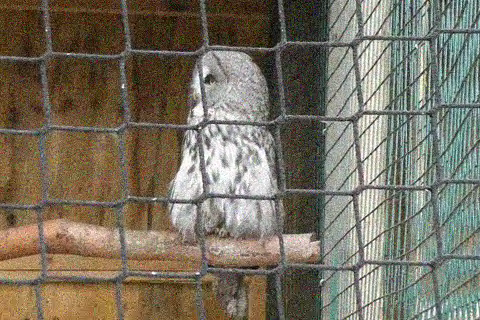
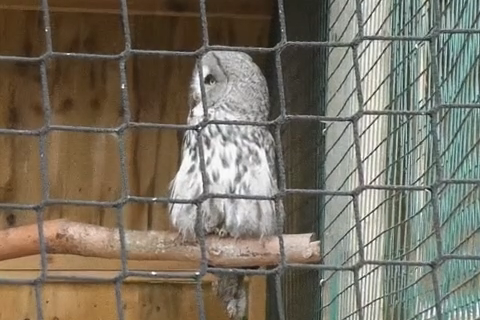
Reale Aufnahmen mit künstlichem Rauschen, vor und nach der KI-Rauschreduzierung.
Das Ergebnis hängt vom Material ab. Prüfen Sie, ob Details unscharf werden oder bewegte Bereiche verschmieren.
Great grey owl (Strix nebulosa) — The Nature Box · Quelle · CC BY-SA 3.0
Korrektureinstellungen
KI-Rauschreduzierung: Stärker. Korrekturstärke 100 %. 640×360, 24 fps, MP4 (H.264), ohne Ton.
Auch das Helligkeitsbeispiel ansehen
Ein dunkles Video besser sichtbar machen
Derselbe Moment aus demselben Video. Vergleichen Sie die grünen Blätter und die Farbe des Topfes vor und nach der Helligkeitskorrektur.
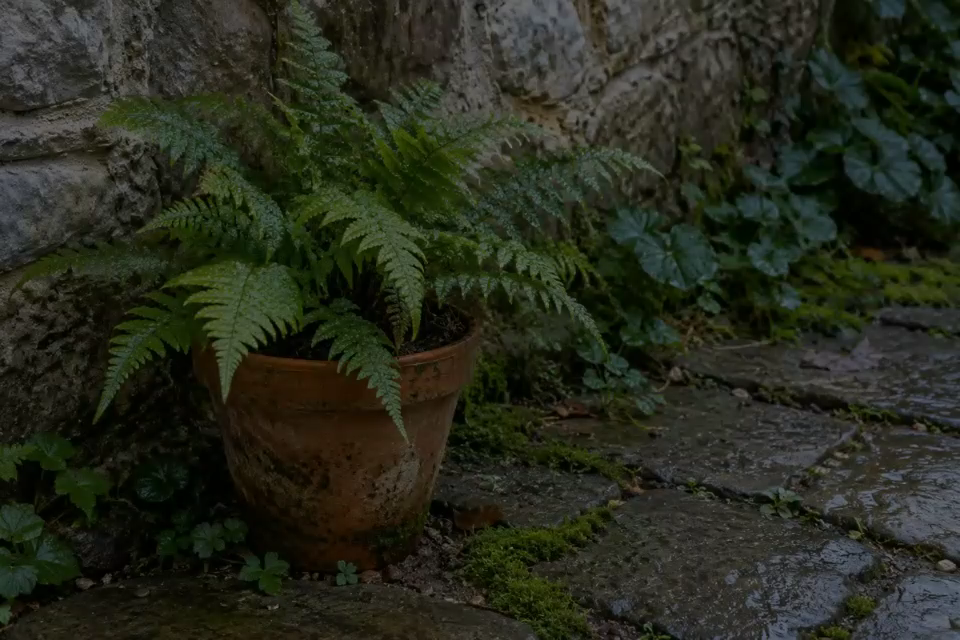
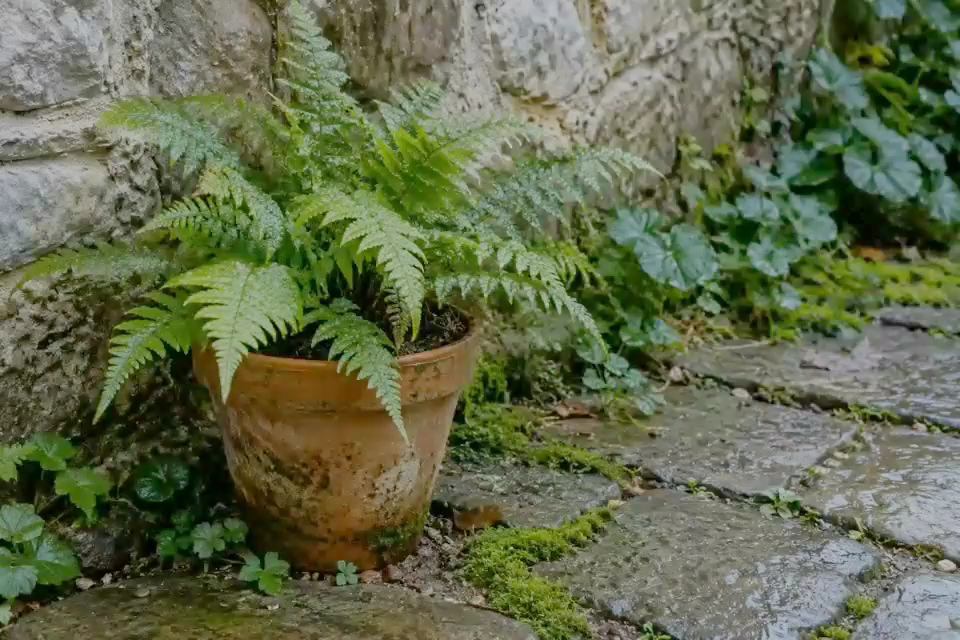
Helligkeitskorrektur eines Videos aus einem generierten Bild. Es wurde keine KI-Korrektur verwendet.
Erhöhen Sie die Helligkeit schrittweise und prüfen Sie, ob Details in hellen Bereichen erhalten bleiben.
Korrektureinstellungen
Schnelle Korrektur, Helligkeit +2,00, Korrekturstärke 100 %. Rauschreduzierung, Schärfe und Flimmerreduzierung sind jeweils 0. Gespeichert mit 960×640, 24 fps, MP4 (H.264), ohne Ton.
Video vergleichen, anpassen und speichern
Mit dem sichtbaren Problem beginnen
- Zu dunkel
- Erhöhen Sie die Helligkeit schrittweise und vergleichen Sie mit dem Original. Prüfen Sie, ob helle Bereiche ihre Zeichnung verlieren.
- Zu viel Rauschen
- Beginnen Sie mit der Rauschminderung. Wenn Gesichter oder Text verschmieren, verringern Sie die Korrekturstärke und vergleichen Sie erneut.
- Unnatürliche Konturen
- Verringern Sie die Schärfe und vergleichen Sie mit dem Original, ob übertriebene Konturen zurückgehen.
In drei Schritten mit einem kurzen Video
- Öffnen Sie ein kurzes Video auf Ihrem Gerät oder testen Sie das Beispielvideo.
- Passen Sie Helligkeit, Rauschreduzierung und Korrekturstärke schrittweise an. Verschieben Sie die Vergleichslinie, um das Ergebnis mit dem Original zu vergleichen.
- Wählen Sie den gewünschten Bereich und „Video speichern (mit KI-Unterstützung)“. Laden Sie das fertige Video herunter und spielen Sie es ab, um Bild und Ton zu prüfen.
Falls die KI-Verarbeitung nicht weiterläuft, versuchen Sie „Schnelle, natürliche Korrektur“. Sie können auch „Während der Wiedergabe aufnehmen (schnelle Korrektur)“ verwenden. Die Aufnahme dauert so lange wie die Videowiedergabe. Wenn das Speichern fehlschlägt, versuchen Sie einen kürzeren Bereich, wechseln Sie zwischen MP4 und WebM oder verwenden Sie einen anderen Browser.
Videodatei öffnen
Versuchen Sie MP4 oder WebM. Wiedergabe und Export hängen von der Codec-Unterstützung des Geräts ab. Die Beispielvideo-Funktion lädt einen bereitgestellten Clip aus realen Aufnahmen mit künstlich hinzugefügtem Rauschen. Sie müssen kein eigenes Video hochladen.
Korrektur prüfen
Beginnen Sie mit „Standard“ und verschieben Sie die Trennlinie. Prüfen Sie Rauschen, Kanten, Gesichter und Text. Verringern Sie die Stärke bei unplausiblen Details. Bei 0 % Stärke werden Korrektur und KI umgangen.
Einen kurzen Bereich exportieren
Wählen Sie Start und Ende und behalten Sie zunächst die Originalabmessungen bei. Für KI auf jedem Einzelbild wählen Sie „Video speichern (mit KI-Unterstützung)“. „Während der Wiedergabe aufnehmen (schnelle Korrektur)“ läuft in Echtzeit und erfordert die schnelle Korrektur; ist KI ausgewählt, wechseln Sie vor dem Export die Korrekturmethode. Nutzen Sie danach „Video herunterladen“, sofern Sie nicht direktes Speichern gewählt haben.
Gespeichertes Ergebnis prüfen
- Spielen Sie den gespeicherten Clip in einem anderen Player ab und prüfen Sie, ob Anfang und Ende dem gewählten Bereich entsprechen.
- Wenn bewegte Kanten oder kleine Schrift verschmieren oder ihre Form verändern, verringern Sie die Korrekturstärke und exportieren Sie erneut.
- Wenn das Original Ton enthält, prüfen Sie, ob er im gespeicherten Clip vorhanden und synchron ist.
- Prüfen Sie Ausrichtung und Abmessungen. Speichern Sie unter einem anderen Namen oder an einem anderen Ort als das Original. Wenn Sie beim direkten Speichern eine vorhandene Datei auswählen, kann diese ersetzt werden.