Frameclear
Dal primo confronto a un video salvato
Una procedura pratica per verificare cosa è cambiato. Conserva il file originale come backup.
Scegli una modalità di correzione
- Correzione rapida e naturale
Se il video è scuro, aumenta la luminosità poco alla volta. - Riduzione del rumore con IA β (confronto in pausa)
Prova questa modalità se il video è granuloso. - Dettagli IA β (confronto in pausa)
Prova questa modalità se i contorni appaiono sfocati quando ingrandisci l’immagine. I dettagli ricostruiti di volti o testo possono differire da quelli reali.
Gratis · Senza registrazione
Riduci il rumore nei video in movimento
La stessa scena di un video reale con rumore artificiale aggiunto. Cambia vista per confrontare la grana dello sfondo e i dettagli delle piume e della rete.
Usa i pulsanti per confrontare prima e dopo nello stesso punto. Puoi anche scegliere la zona da visualizzare.
Vista ingrandita
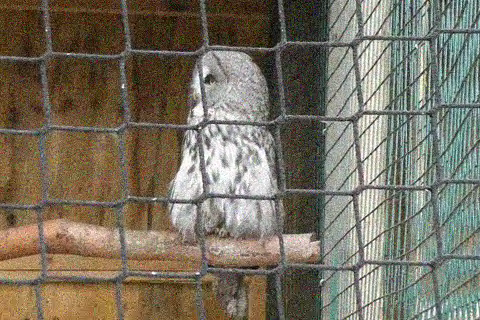
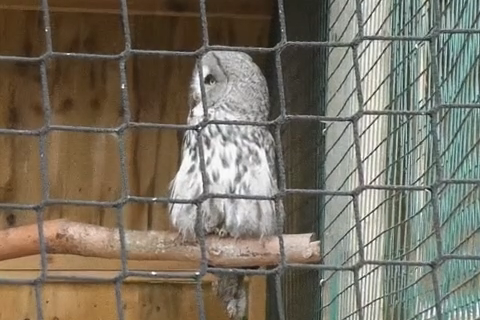
Riprese reali con rumore artificiale, prima e dopo la riduzione del rumore con IA.
Il risultato dipende dal materiale. Controlla che i dettagli non diventino sfocati e che le parti in movimento non presentino scie.
Great grey owl (Strix nebulosa) — The Nature Box · Fonte · CC BY-SA 3.0
Impostazioni di correzione
Riduzione del rumore con IA: Più intensa. Intensità della correzione 100%. 640×360, 24 fps, MP4 (H.264), senza audio.
Vedi anche l’esempio di luminosità
Rendi più visibile un video scuro
Lo stesso istante dello stesso video. Confronta il verde delle foglie e il colore del vaso prima e dopo la regolazione della luminosità.
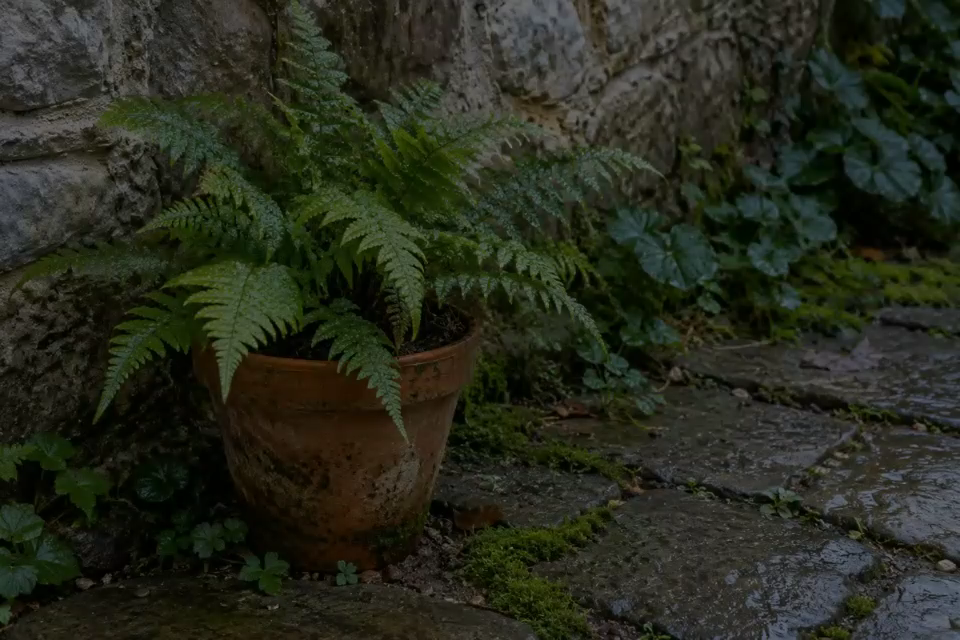
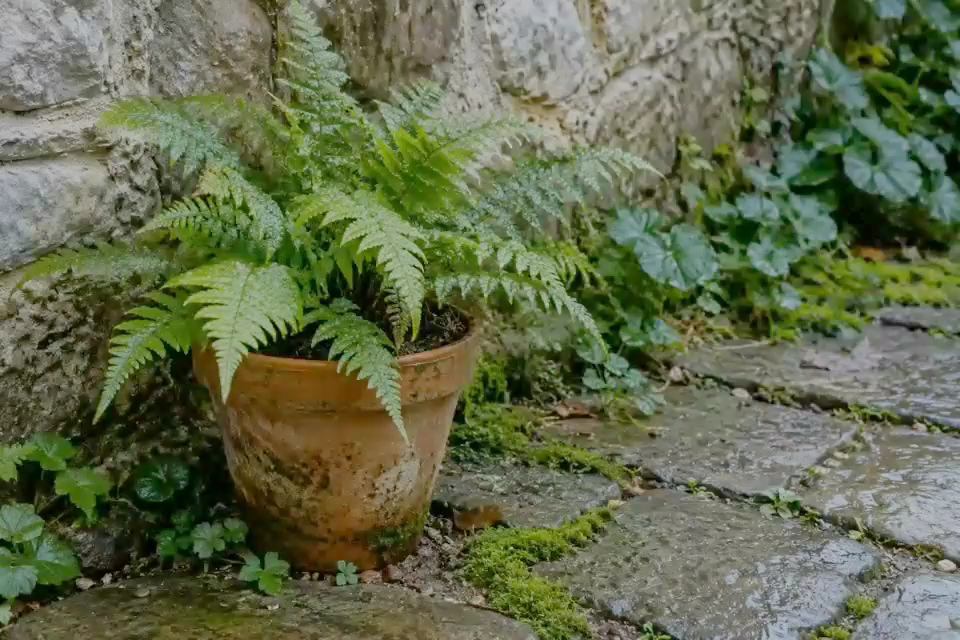
Correzione della luminosità di un video creato da un’immagine generata, senza correzione con IA.
Aumenta la luminosità gradualmente e verifica che le zone chiare conservino i dettagli.
Impostazioni di correzione
Correzione veloce, esposizione +2,00, intensità 100%. Riduzione del rumore, nitidezza e riduzione dello sfarfallio a 0. Salvato a 960×640, 24 fps, MP4 (H.264), senza audio.
Confronta, regola e salva il video
Parti dal problema visibile
- Immagine scura
- Aumenta gradualmente la luminosità e confronta con l’originale. Controlla che le aree chiare non perdano dettaglio diventando del tutto bianche.
- Troppo rumore
- Inizia dalla riduzione del rumore. Se volti o testo risultano sfocati, riduci l’intensità della correzione e confronta di nuovo.
- Contorni innaturali
- Riduci la nitidezza e confronta con l’originale per verificare se i bordi sono meno accentuati.
Tre passaggi con un video breve
- Apri un video breve sul dispositivo o prova il video di esempio.
- Regola gradualmente luminosità, riduzione del rumore e intensità di correzione. Sposta la linea di confronto per confrontare il risultato con l’originale.
- Scegli l’intervallo da salvare e seleziona «Salva video (supporta l’IA)». Scarica il video completato e riproducilo per controllare immagini e audio.
Se l’elaborazione con IA non avanza, prova la «Correzione rapida e naturale». Puoi anche scegliere «Registra durante la riproduzione (correzione rapida)», che richiede il tempo di riproduzione del video. Se il salvataggio non riesce, prova un intervallo più breve, passa da MP4 a WebM o usa un altro browser.
Apri un file video
Prova MP4 o WebM. Riproduzione ed esportazione dipendono dai codec supportati dal dispositivo. Carica video di esempio apre un clip fornito, creato da riprese reali con rumore artificiale aggiunto. Non è necessario caricare un tuo video sul server.
Esamina la correzione
Inizia con Standard e sposta il divisore. Osserva rumore, bordi, volti e testo. Riduci l’intensità se i dettagli sembrano errati. Con intensità 0%, ripristino e IA vengono esclusi.
Esporta un breve intervallo
Scegli i punti iniziale e finale e mantieni inizialmente le dimensioni originali. Per applicare l’IA a ogni fotogramma, scegli «Salva video (supporta l’IA)». «Registra durante la riproduzione (correzione rapida)» funziona in tempo reale e richiede la correzione rapida; se è selezionata l’IA, cambia metodo di correzione prima di esportare. Dopo l’esportazione, usa Scarica video, a meno che tu non abbia scelto il salvataggio diretto.
Controlla il risultato salvato
- Riproduci il filmato salvato in un altro lettore e verifica che inizio e fine corrispondano all’intervallo selezionato.
- Se i contorni in movimento o i testi piccoli si sbavano o cambiano forma, riduci l’intensità della correzione ed esporta di nuovo.
- Se l’originale contiene audio, verifica che sia presente nel filmato salvato e rimanga sincronizzato.
- Verifica orientamento e dimensioni. Salva con un nome o in una posizione diversi dall’originale. Se scegli un file esistente per il salvataggio diretto, potresti sostituirlo.