Frameclear
Da primeira comparação a um vídeo salvo
Um fluxo de trabalho prático para conferir o que mudou. Mantenha o arquivo original como backup.
Escolha um modo de correção
- Correção rápida e natural
Se o vídeo estiver escuro, aumente o brilho aos poucos. - Redução de ruído com IA β (comparação ao pausar)
Experimente este modo se o vídeo estiver granulado. - Detalhes IA β (compara ao pausar)
Experimente este modo se os contornos ficarem borrados ao ampliar a imagem. Os detalhes reconstruídos de rostos ou textos podem ser diferentes dos reais.
Grátis · Sem cadastro
Reduza o ruído em vídeos com movimento
A mesma cena de uma filmagem real com ruído artificial adicionado. Alterne as visualizações para comparar a granulação do fundo e os detalhes das penas e da tela.
Use os botões para comparar antes e depois na mesma posição. Você também pode escolher a área que deseja ver.
Visualização ampliada
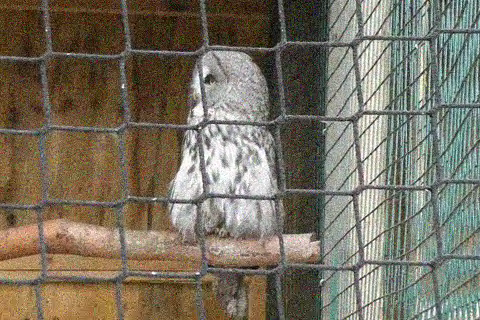
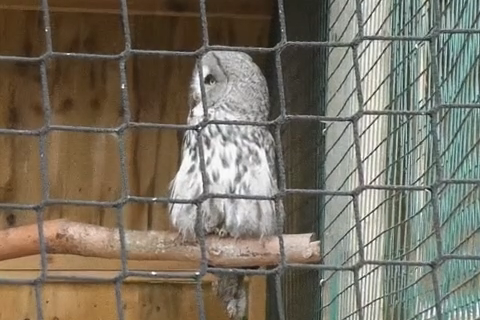
Filmagem real com ruído artificial, antes e depois da redução de ruído com IA.
O resultado depende do material. Confira se os detalhes ficam borrados ou se aparecem rastros nas partes em movimento.
Great grey owl (Strix nebulosa) — The Nature Box · Fonte · CC BY-SA 3.0
Configurações de correção
Redução de ruído com IA: Mais intensa. Intensidade da correção 100%. 640×360, 24 fps, MP4 (H.264), sem áudio.
Ver também o exemplo de brilho
Deixe um vídeo escuro mais fácil de ver
O mesmo instante do mesmo vídeo. Compare o verde das folhas e a cor do vaso antes e depois de ajustar o brilho.
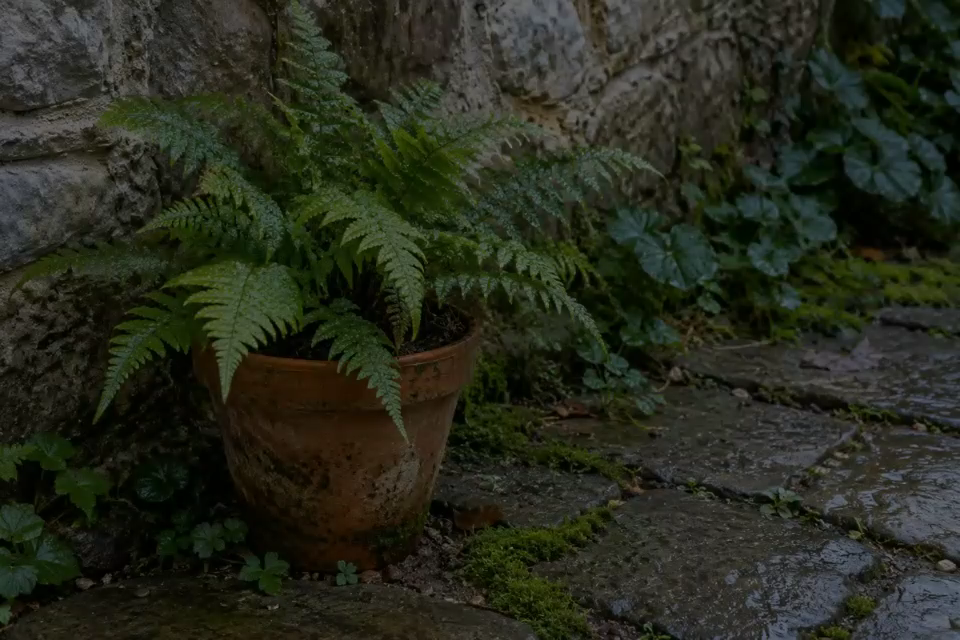
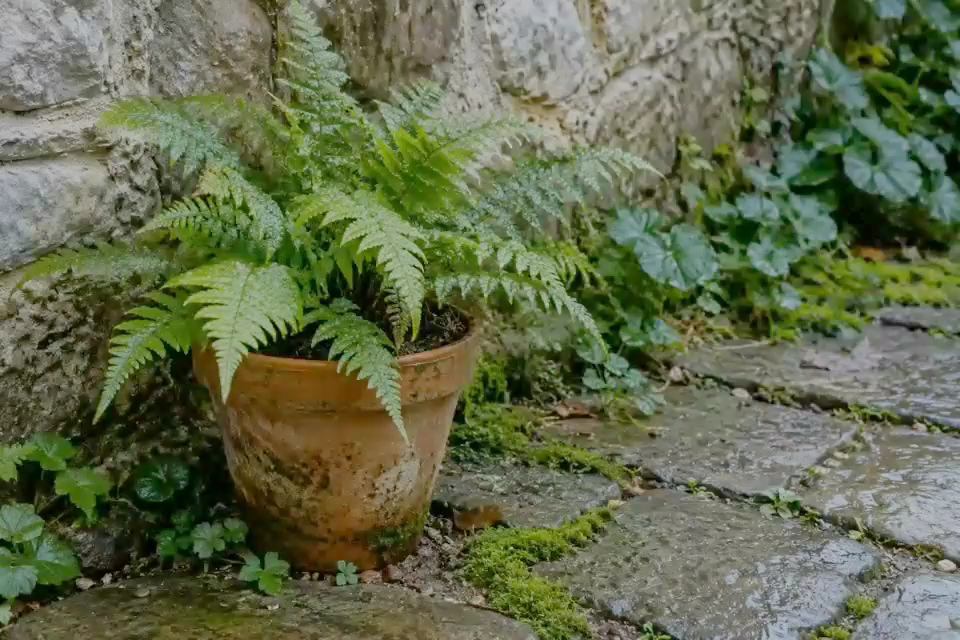
Correção de brilho de um vídeo criado a partir de uma imagem gerada, sem correção com IA.
Aumente o brilho aos poucos e confira se as áreas claras mantêm seus detalhes.
Configurações de correção
Correção rápida, exposição +2,00, intensidade 100%. Redução de ruído, nitidez e redução de cintilação em 0. Salvo em 960×640, 24 fps, MP4 (H.264), sem áudio.
Compare, ajuste e salve seu vídeo
Comece pelo problema visível
- Imagem escura
- Aumente o brilho aos poucos e compare com o original. Confira se as áreas claras não perdem detalhes e ficam totalmente brancas.
- Muito ruído
- Comece pela redução de ruído. Se rostos ou textos ficarem borrados, diminua a intensidade da correção e compare novamente.
- Contornos artificiais
- Reduza a nitidez e compare com o original para conferir se as bordas ficaram menos exageradas.
Três etapas com um vídeo curto
- Abra um vídeo curto no dispositivo ou experimente o vídeo de exemplo.
- Ajuste aos poucos o brilho, a redução de ruído e a intensidade da correção. Mova a linha de comparação para comparar o resultado com o original.
- Escolha o trecho que deseja salvar e selecione “Salvar vídeo (com suporte a IA)”. Baixe o vídeo concluído e reproduza para conferir a imagem e o som.
Se o processamento com IA não avançar, experimente a “Correção rápida e natural”. Você também pode escolher “Gravar durante a reprodução (correção rápida)”, que leva o tempo de reprodução do vídeo. Se não conseguir salvar, tente um trecho mais curto, alterne entre MP4 e WebM ou use outro navegador.
Abra um arquivo de vídeo
Experimente MP4 ou WebM. Reprodução e exportação dependem dos codecs compatíveis com seu dispositivo. Carregar vídeo de exemplo abre um clipe fornecido, criado a partir de filmagens reais com ruído artificial adicionado. Você não precisa enviar seu próprio vídeo.
Examine a correção
Comece com Padrão e mova o divisor. Observe ruído, bordas, rostos e texto. Reduza a intensidade se os detalhes parecerem errados. Com intensidade de 0%, restauração e IA não são aplicadas.
Exporte um trecho curto
Escolha os pontos inicial e final e mantenha primeiro as dimensões originais. Para aplicar IA em todos os quadros, escolha “Salvar vídeo (com suporte a IA)”. “Gravar durante a reprodução (correção rápida)” funciona em tempo real e exige correção rápida; se a IA estiver selecionada, troque o método de correção antes de exportar. Após exportar, use Baixar vídeo, a menos que tenha escolhido salvar diretamente.
Confira o resultado salvo
- Reproduza o vídeo salvo em outro player e confira se o início e o fim correspondem ao intervalo selecionado.
- Se contornos em movimento ou textos pequenos ficarem borrados ou mudarem de forma, reduza a intensidade da correção e exporte novamente.
- Se o original tiver áudio, confira se ele está presente no vídeo salvo e continua sincronizado.
- Confira a orientação e as dimensões. Salve com outro nome ou em um local diferente do original. Selecionar um arquivo existente ao salvar diretamente pode substituí-lo.