Frameclear
Du premier comparatif à la vidéo enregistrée
Une méthode pour examiner les changements. Conservez le fichier source comme sauvegarde.
Choisir un mode de correction
- Correction rapide et naturelle
Si la vidéo est sombre, augmentez progressivement la luminosité. - Réduction du bruit par IA β (comparaison en pause)
Essayez ce mode si l’image présente du grain. - Détails IA β (comparaison en pause)
Essayez ce mode si les contours sont flous à l’agrandissement. Les détails reconstitués des visages ou du texte peuvent différer de la réalité.
Voir le résultat avant et après sur des prises de vue réelles
Gratuit · Sans inscription
Réduire le bruit dans une vidéo en mouvement
La même scène d’une vidéo réelle avec du bruit artificiel ajouté. Changez de vue pour comparer le grain de l’arrière-plan et les détails des plumes et du grillage.
Utilisez les boutons pour comparer avant et après au même endroit. Vous pouvez aussi choisir une zone à regarder.
Vue agrandie
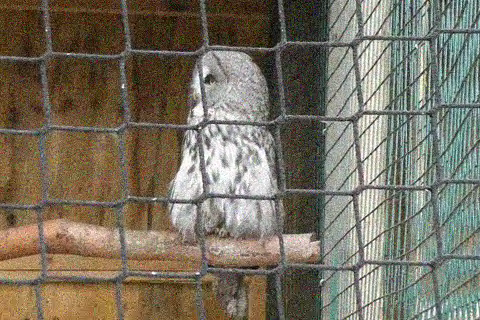
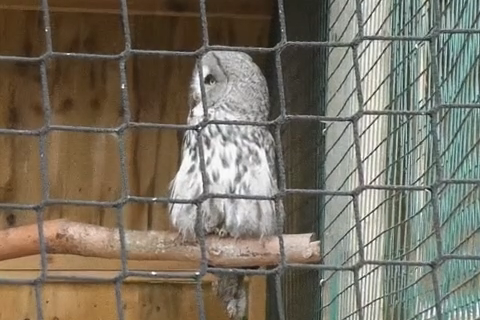
Vidéo réelle avec du bruit artificiel, avant et après réduction du bruit par IA.
Le résultat dépend de la vidéo. Vérifiez que les détails ne deviennent pas flous et que les zones en mouvement ne présentent pas de traînées.
Great grey owl (Strix nebulosa) — The Nature Box · Source · CC BY-SA 3.0
Réglages de correction
Réduction du bruit par IA : Plus forte. Intensité de correction 100 %. 640×360, 24 i/s, MP4 (H.264), sans son.
Voir aussi l’exemple de luminosité
Rendre une vidéo sombre plus lisible
Le même instant de la même vidéo. Comparez le vert des feuilles et la couleur du pot avant et après le réglage de la luminosité.
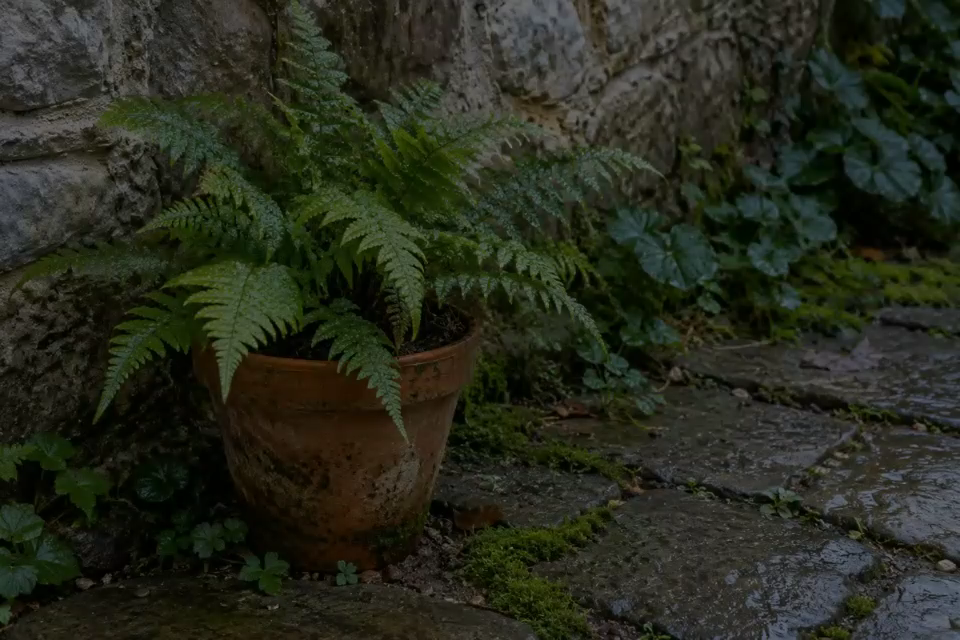
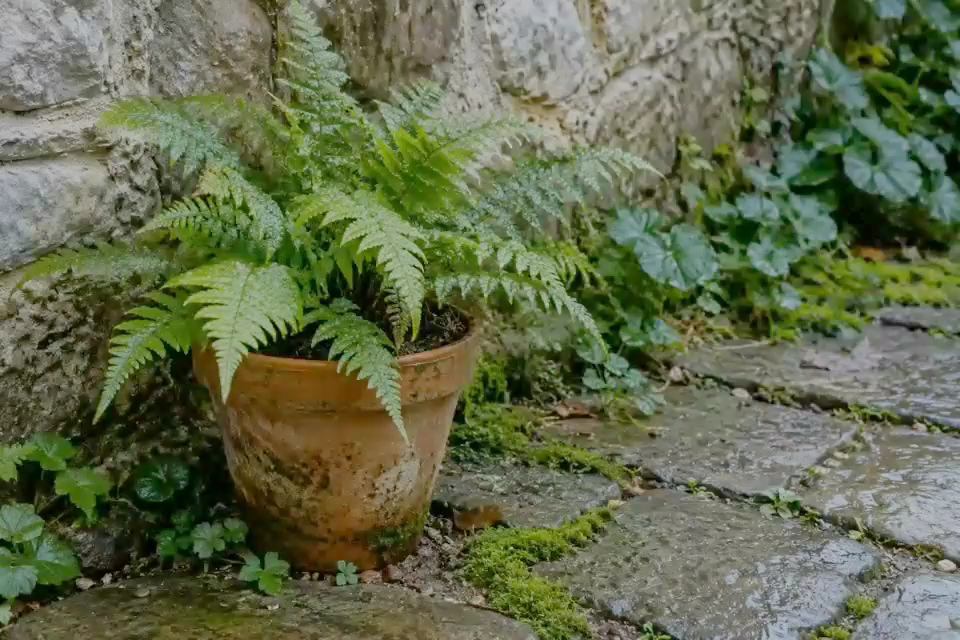
Correction de luminosité d’une vidéo créée à partir d’une image générée, sans correction par IA.
Augmentez progressivement la luminosité et vérifiez que les zones claires conservent leurs détails.
Réglages de correction
Correction rapide, exposition +2,00, intensité 100 %. Réduction du bruit, netteté et réduction du scintillement à 0. Enregistrement à 960×640, 24 i/s, MP4 (H.264), sans son.
Comparer, ajuster et enregistrer votre vidéo
Partir du problème visible
- Image trop sombre
- Augmentez progressivement la luminosité et comparez avec l’original. Vérifiez que les zones claires ne deviennent pas entièrement blanches.
- Trop de bruit
- Commencez par la réduction du bruit. Si les visages ou le texte deviennent flous, réduisez l’intensité de correction et comparez à nouveau.
- Contours peu naturels
- Réduisez la netteté et comparez avec l’original pour vérifier si les contours sont moins exagérés.
Trois étapes avec une courte vidéo
- Ouvrez une courte vidéo sur votre appareil ou essayez la vidéo d’exemple.
- Ajustez progressivement la luminosité, la réduction du bruit et l’intensité de correction. Déplacez la ligne de comparaison pour comparer le résultat à l’original.
- Choisissez la plage à enregistrer, puis « Enregistrer la vidéo (avec prise en charge de l’IA) ». Téléchargez la vidéo terminée et lancez la lecture pour vérifier l’image et le son.
Si le traitement par IA n’avance plus, essayez la « Correction rapide et naturelle ». Vous pouvez aussi choisir « Enregistrer pendant la lecture (correction rapide) », qui dure le temps de lecture de la vidéo. Si l’enregistrement échoue, essayez une plage plus courte, passez de MP4 à WebM ou utilisez un autre navigateur.
Ouvrir un fichier vidéo
Essayez MP4 ou WebM. Lecture et export dépendent des codecs de l’appareil. La fonction d’exemple charge un clip fourni, créé à partir de prises de vue réelles avec du bruit artificiel ajouté. Vous n’avez pas besoin de téléverser votre propre vidéo.
Examiner la correction
Commencez avec Standard et déplacez la séparation. Examinez bruit, contours, visages et texte. Réduisez l’intensité si les détails semblent faux. À 0 %, correction et IA sont contournées.
Exporter un court passage
Choisissez le début et la fin et gardez d’abord les dimensions d’origine. Pour appliquer l’IA à chaque image, choisissez « Enregistrer la vidéo (avec prise en charge de l’IA) ». « Enregistrer pendant la lecture (correction rapide) » fonctionne en temps réel et nécessite la correction rapide ; si l’IA est sélectionnée, changez de méthode de correction avant l’exportation. Après l’exportation, utilisez Télécharger la vidéo, sauf si vous avez choisi l’enregistrement direct.
Vérifier le résultat enregistré
- Lisez le clip enregistré dans un autre lecteur et vérifiez que son début et sa fin correspondent à la plage sélectionnée.
- Si les contours en mouvement ou les petits caractères bavent ou se déforment, réduisez l’intensité de la correction et exportez à nouveau.
- Si l’original contient du son, vérifiez qu’il est présent dans le clip enregistré et reste synchronisé.
- Vérifiez l’orientation et les dimensions. Enregistrez sous un autre nom ou à un autre emplacement que l’original. Sélectionner un fichier existant lors de l’enregistrement direct peut le remplacer.