Éditeur de correction vidéo

Corrigez des vidéos sur votre appareil sans envoi, comparez avec l’original et enregistrez un fichier séparé.

Ouvrez une vidéo pour régler la luminosité, le bruit et la netteté.

Enregistrez sous un autre nom ou à un autre emplacement que la vidéo d’origine.
Guide et compatibilité

Ce que vous pouvez ajuster avec Frameclear

Réglez la luminosité, le bruit visible et la netteté des contours dans votre navigateur. Frameclear ne peut pas reconstituer entièrement les informations perdues lors de la prise de vue. Commencez par un court extrait et comparez le résultat à l’original.

Écran de l’éditeur et exports réels

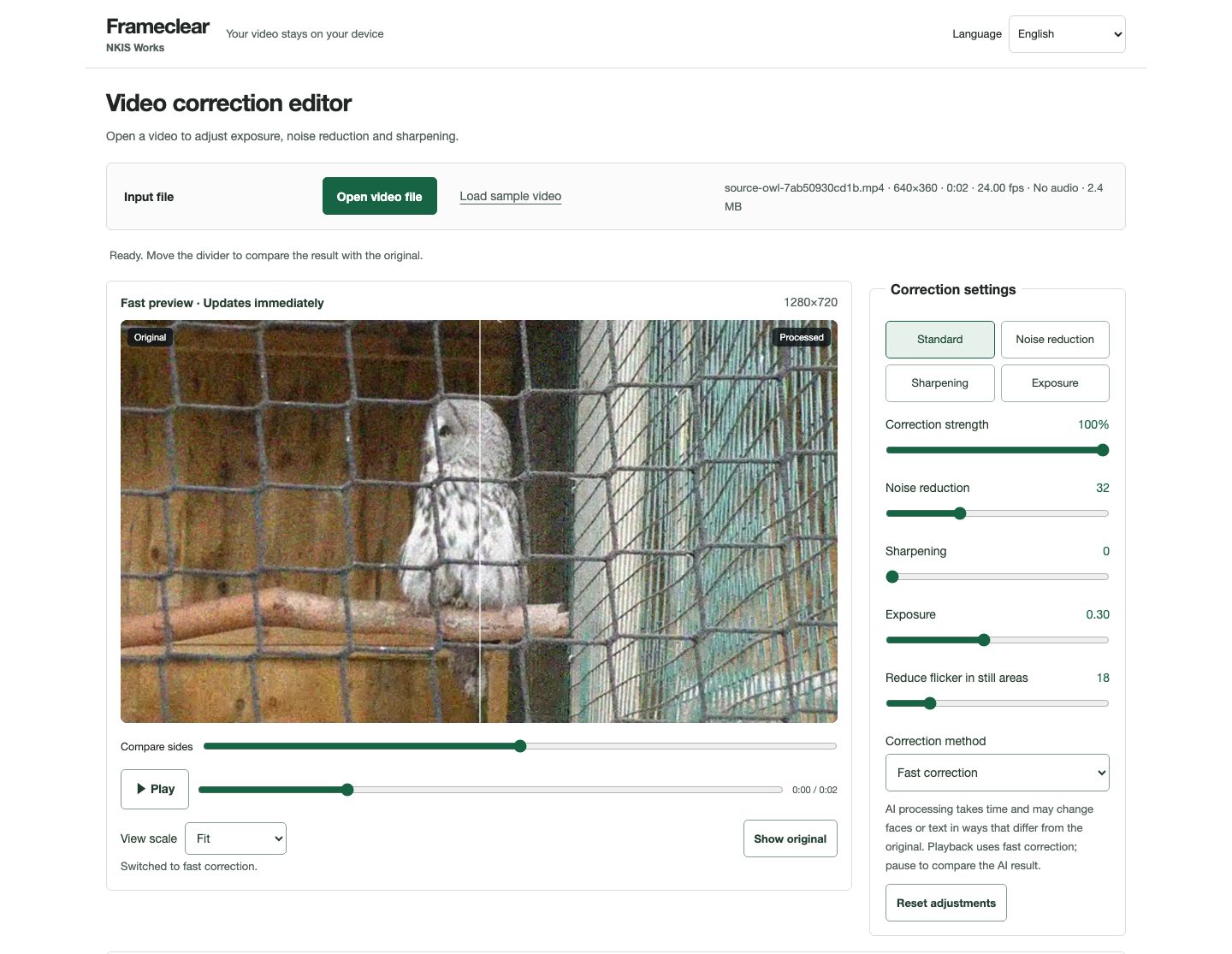
Écran de l’éditeur vérifié le 16 octobre 2026, en anglais. Vidéo réelle avec bruit artificiel ajouté, correction rapide et exposition +0,30.
Écran de l’éditeur vérifié le 16 octobre 2026, en anglais. Vidéo réelle avec bruit artificiel ajouté, correction rapide et exposition +0,30. Great grey owl (Strix nebulosa) — The Nature Box · Source · CC BY-SA 3.0

Réduction du bruit par IA

Réduction du bruit par IA sur une vidéo réelle avec du bruit artificiel ajouté. Plus forte, intensité 100 %, 640×360, 24 i/s, 2 secondes, sans son. Vérifiez les détails flous et les traînées en mouvement.

Great grey owl (Strix nebulosa) — The Nature Box · Source · CC BY-SA 3.0

Correction de luminosité

Correction de luminosité sur une prise de vue nocturne réelle : extrait de deux secondes redimensionné à 640×360, sans son. Correction rapide, exposition +0,45, intensité 100 %. Comparez les ombres au bord de la rivière et vérifiez les hautes lumières.

Night in Skopje video 2015 2.webmhd.webm — Спасимир · Source · Vidéos et images comparatives: CC BY-SA 3.0

Trois étapes

  1. Ouvrir une vidéo

    Choisissez une vidéo sur votre appareil ou essayez l’exemple. La lecture du fichier dépend des codecs vidéo et audio pris en charge par votre navigateur.

  2. Ajuster et comparer

    Modifiez la luminosité, la réduction du bruit et la netteté, puis déplacez la séparation pour examiner le résultat. Des réglages trop forts peuvent rendre les contours ou les textures artificiels.

  3. Enregistrer un fichier distinct

    Exportez toute la vidéo ou choisissez un début et une fin. Réglez les dimensions, la fréquence d’images et le son. Lisez ensuite le fichier enregistré pour vérifier l’image et le son.

Exportation et compatibilité

Pour les vidéos corrigées par IA, choisissez « Enregistrer la vidéo (avec prise en charge de l’IA) ». « Enregistrer pendant la lecture (correction rapide) » utilise uniquement la correction rapide et dure le temps de lecture de la vidéo. La prise en charge de MP4 et WebM dépend de votre appareil et de votre navigateur. Les vidéos longues ou les grandes dimensions de sortie peuvent ralentir le traitement ou empêcher l’enregistrement si la mémoire ou l’espace libre manque. Pendant l’enregistrement, « Conserver l’original » utilise la fréquence d’images d’origine, ou 30 fps si elle ne peut pas être lue. Lors de l’enregistrement pendant la lecture, WebM peut utiliser VP8.

Vos vidéos et la correction par IA

Les vidéos et les images sont traitées sur votre appareil, sans être envoyées à un serveur externe. La première utilisation de l’IA télécharge le modèle et son environnement d’exécution. Enregistrez le résultat sous un autre nom ou dans un autre dossier que la vidéo originale. L’enregistrement direct peut remplacer un fichier existant si vous le sélectionnez. L’IA peut inventer des détails de visages ou du texte. N’utilisez pas le résultat comme preuve factuelle.