Frameclear
De la primera comparación a un vídeo guardado
Un flujo de trabajo práctico para revisar qué ha cambiado. Conserva el archivo original como copia de seguridad.
Elige un modo de corrección
- Corrección rápida y natural
Si el vídeo está oscuro, sube el brillo poco a poco. - Reducción de ruido con IA β (comparación al pausar)
Prueba este modo si el vídeo tiene mucho grano. - Detalle IA β (compara al pausar)
Prueba este modo si los bordes se ven borrosos al ampliar la imagen. Los detalles reconstruidos de caras o textos pueden diferir de los reales.
Gratis · Sin registro
Reduce el ruido en vídeos con movimiento
La misma escena de una grabación real con ruido artificial añadido. Cambia de vista para comparar el grano del fondo y los detalles de las plumas y la malla.
Usa los botones para comparar el antes y el después en la misma posición. También puedes elegir qué zona ver.
Vista ampliada
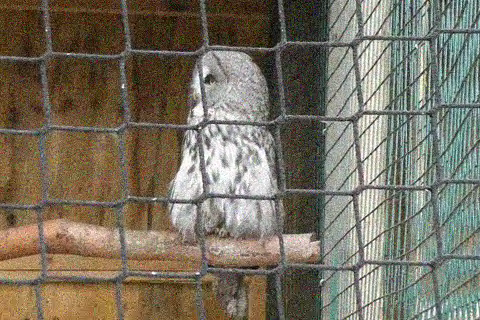
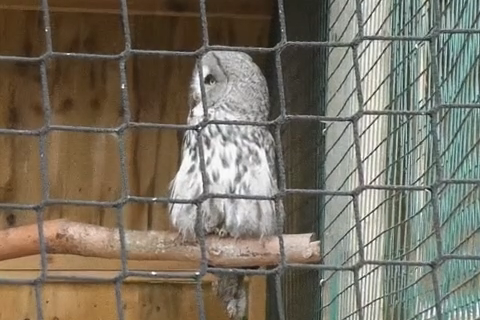
Grabación real con ruido artificial, antes y después de la reducción de ruido con IA.
El resultado depende del material. Comprueba si los detalles se difuminan o aparecen estelas en las zonas en movimiento.
Great grey owl (Strix nebulosa) — The Nature Box · Fuente · CC BY-SA 3.0
Ajustes de corrección
Reducción de ruido con IA: Más intensa. Intensidad de corrección 100 %. 640×360, 24 fps, MP4 (H.264), sin audio.
Ver también el ejemplo de brillo
Haz que un vídeo oscuro se vea mejor
El mismo instante del mismo vídeo. Compara el verde de las hojas y el color de la maceta antes y después de ajustar el brillo.
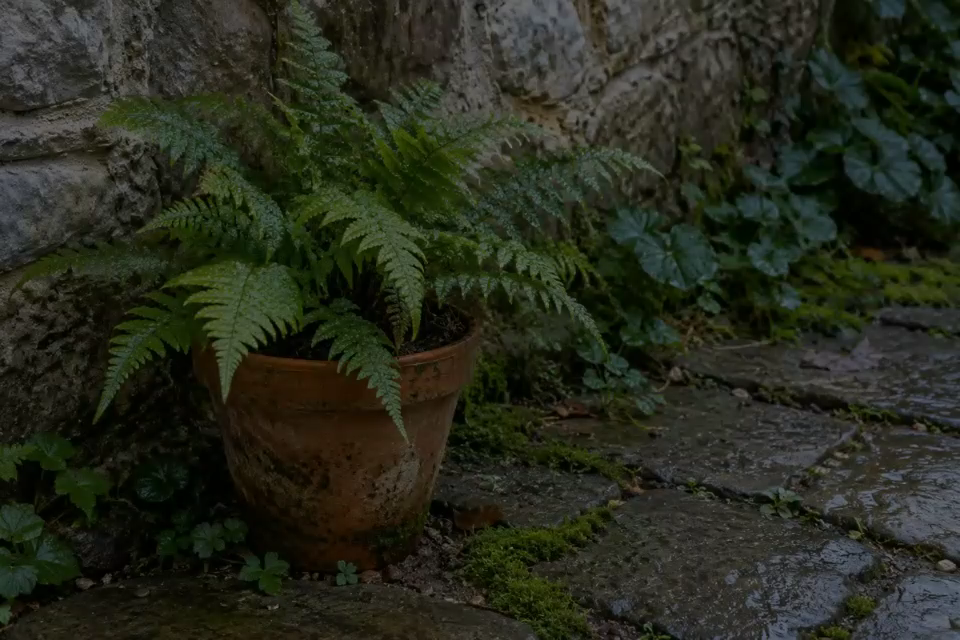
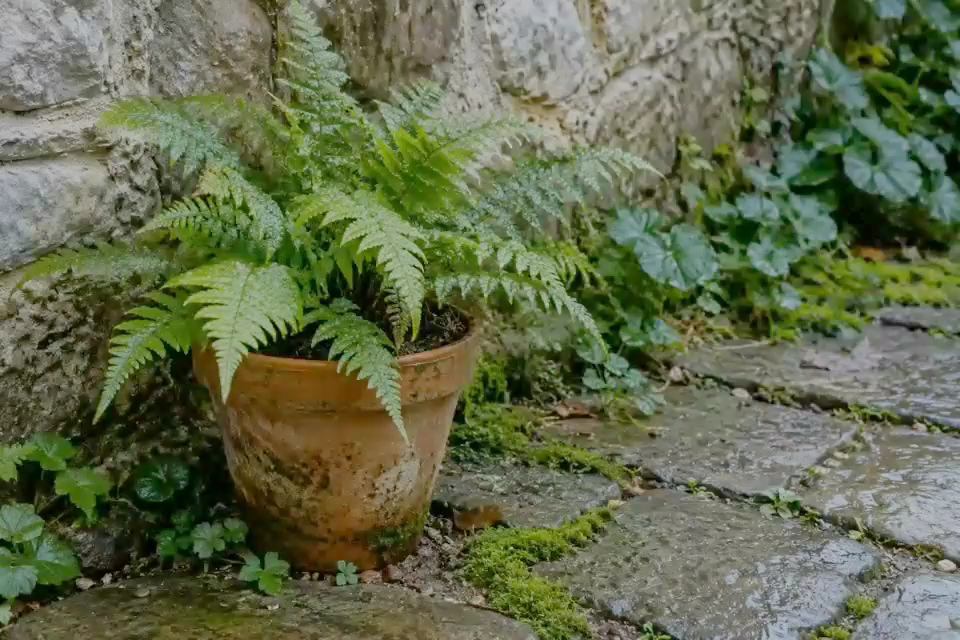
Corrección de brillo de un vídeo creado a partir de una imagen generada, sin corrección con IA.
Sube el brillo poco a poco y comprueba que las zonas claras conserven sus detalles.
Ajustes de corrección
Corrección rápida, exposición +2,00, intensidad 100 %. Reducción de ruido, nitidez y reducción de parpadeo en 0. Guardado a 960×640, 24 fps, MP4 (H.264), sin audio.
Compara, ajusta y guarda tu vídeo
Empieza por el problema que ves
- Imagen oscura
- Aumenta el brillo poco a poco y compara con el original. Comprueba que las zonas claras no pierdan detalle y queden completamente blancas.
- Demasiado ruido
- Empieza por la reducción de ruido. Si las caras o el texto se difuminan, reduce la intensidad de corrección y vuelve a comparar.
- Contornos poco naturales
- Reduce la nitidez y compara con el original para comprobar si los bordes resultan menos exagerados.
Tres pasos con un vídeo corto
- Abre un vídeo corto de tu dispositivo o prueba el vídeo de muestra.
- Ajusta poco a poco el brillo, la reducción de ruido y la intensidad de corrección. Mueve el divisor de comparación para comparar el resultado con el original.
- Elige el tramo que quieres guardar y selecciona «Guardar vídeo (compatible con IA)». Descarga el vídeo terminado y reprodúcelo para comprobar la imagen y el sonido.
Si el procesamiento con IA no avanza, prueba la «Corrección rápida y natural». También puedes elegir «Grabar durante la reproducción (corrección rápida)», que tarda lo mismo que la reproducción del vídeo. Si no puedes guardar, prueba un tramo más corto, cambia entre MP4 y WebM o usa otro navegador.
Abre un archivo de vídeo
Prueba MP4 o WebM. La reproducción y exportación dependen de los códecs compatibles con tu dispositivo. Cargar vídeo de ejemplo abre un clip proporcionado, creado a partir de imágenes reales con ruido artificial añadido. No necesitas subir tu propio vídeo.
Revisa la corrección
Empieza con Estándar y mueve el divisor. Observa ruido, bordes, rostros y texto. Reduce la intensidad si los detalles parecen incorrectos. Al 0% de intensidad se omiten restauración e IA.
Exporta un intervalo corto
Elige los puntos de inicio y fin y conserva inicialmente las dimensiones originales. Para aplicar IA a cada fotograma, elige «Guardar vídeo (compatible con IA)». «Grabar durante la reproducción (corrección rápida)» funciona en tiempo real y requiere corrección rápida; si está seleccionada la IA, cambia el método de corrección antes de exportar. Después de exportar, usa Descargar vídeo salvo que hayas elegido guardar directamente.
Comprueba el resultado guardado
- Reproduce el vídeo guardado en otro reproductor y comprueba que el inicio y el final coincidan con el intervalo seleccionado.
- Si los bordes en movimiento o el texto pequeño se emborronan o cambian de forma, reduce la intensidad de la corrección y vuelve a exportar.
- Si el original tiene sonido, comprueba que el vídeo guardado lo incluya y que siga sincronizado.
- Comprueba la orientación y las dimensiones. Guarda con otro nombre o en una ubicación distinta a la del original. Si eliges un archivo existente al guardar directamente, puede reemplazarse.