Editor de corrección de vídeo

Corrige vídeos en tu dispositivo sin subirlos, compáralos con el original y guarda un archivo aparte.

Abre un vídeo para ajustar el brillo, el ruido y la nitidez.

Guarda con un nombre o en una ubicación diferente al vídeo original.
Guía y compatibilidad

Qué puedes ajustar con Frameclear

Ajusta la exposición, el ruido visible y la definición de los bordes desde el navegador. Frameclear no puede reconstruir por completo la información perdida durante la grabación. Empieza con un clip corto y compara el resultado con el original.

Pantalla del editor y exportaciones reales

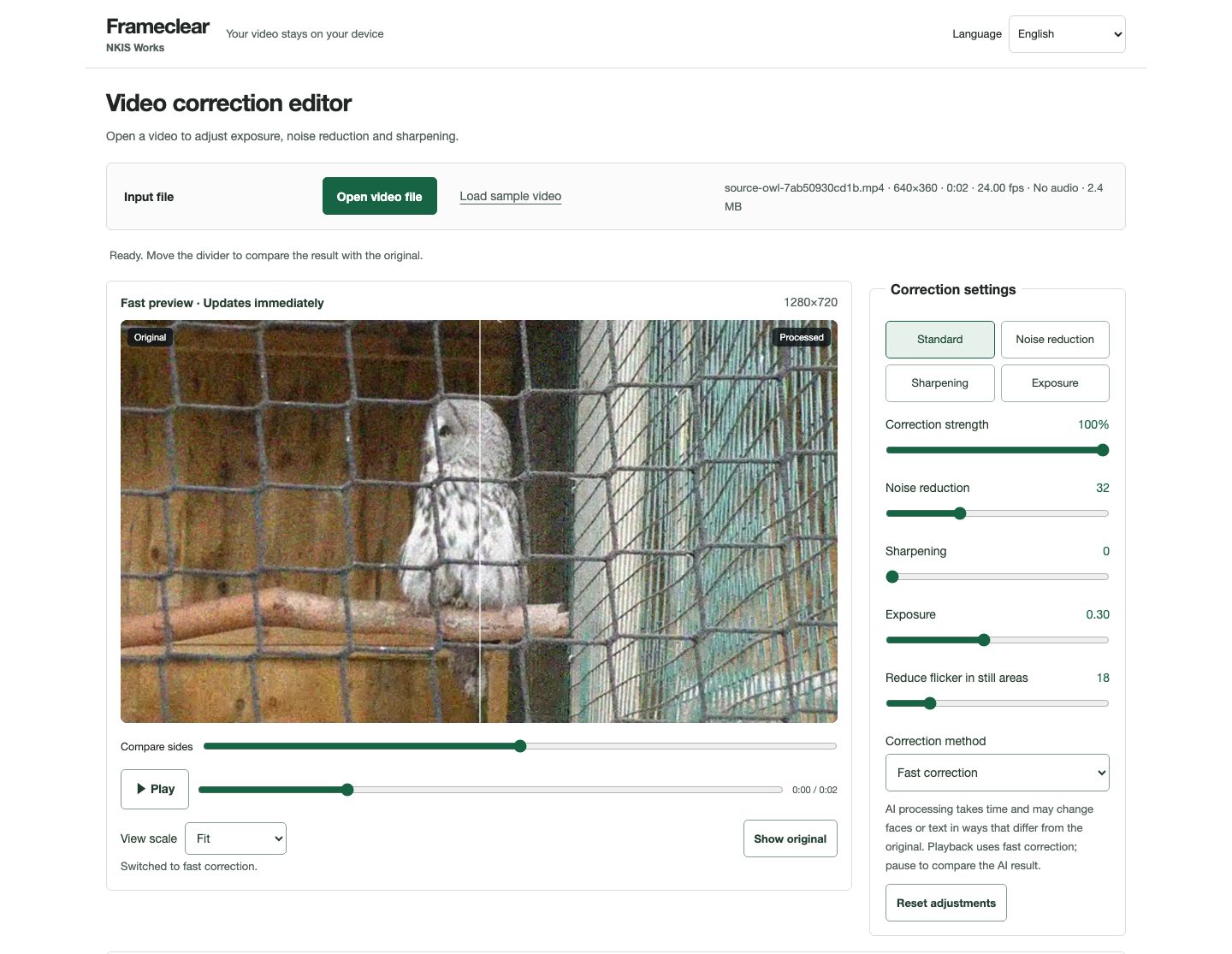
Pantalla del editor comprobada el 16 de octubre de 2026, en inglés. Grabación real con ruido artificial añadido, corrección rápida y exposición +0,30.
Pantalla del editor comprobada el 16 de octubre de 2026, en inglés. Grabación real con ruido artificial añadido, corrección rápida y exposición +0,30. Great grey owl (Strix nebulosa) — The Nature Box · Fuente · CC BY-SA 3.0

Reducción de ruido con IA

Reducción de ruido con IA sobre una grabación real con ruido artificial añadido. Más intensa, intensidad 100 %, 640×360, 24 fps, 2 segundos, sin audio. Comprueba los detalles borrosos y las estelas en movimiento.

Great grey owl (Strix nebulosa) — The Nature Box · Fuente · CC BY-SA 3.0

Corrección de brillo

Corrección de brillo de una grabación nocturna real: extracto de dos segundos reducido a 640×360 y sin audio. Corrección rápida, exposición +0,45, intensidad 100 %. Compara las sombras junto al río y comprueba si las luces pierden detalle.

Night in Skopje video 2015 2.webmhd.webm — Спасимир · Fuente · Vídeos e imágenes comparativas: CC BY-SA 3.0

Tres pasos

  1. Abre un vídeo

    Elige un vídeo de tu dispositivo o prueba el vídeo de muestra. La lectura del archivo depende de los códecs de vídeo y audio que admita tu navegador.

  2. Ajusta y compara

    Modifica la exposición, la reducción de ruido y la nitidez. Mueve el divisor de comparación para revisar los cambios. Los ajustes excesivos pueden producir bordes o texturas poco naturales.

  3. Guarda un archivo separado

    Exporta el vídeo completo o indica el inicio y el final. Elige el tamaño, la tasa de fotogramas y el audio. Reproduce el archivo guardado para comprobar la imagen y el sonido.

Exportación y compatibilidad

Para vídeos corregidos con IA, elige «Guardar vídeo (compatible con IA)». «Grabar durante la reproducción (corrección rápida)» solo aplica la corrección rápida y tarda lo mismo que la reproducción del vídeo. La compatibilidad con MP4 y WebM depende del dispositivo y del navegador. Los vídeos largos o los tamaños de salida grandes pueden tardar más o no guardarse si falta memoria o espacio libre. Al grabar, «Mantener original» usa la frecuencia de fotogramas del vídeo original, o 30 fps si no se puede leer. Al grabar, WebM puede usar VP8.

Tus vídeos y la corrección con IA

Los vídeos y fotogramas se procesan en tu dispositivo y no se envían a servidores externos. Al usar la IA por primera vez, se descargan el modelo y el entorno de ejecución. Guarda el resultado con otro nombre o en una carpeta distinta de la del vídeo original. El guardado directo puede reemplazar un archivo existente si lo seleccionas. La IA puede inventar detalles de caras o texto; no uses el resultado como prueba de hechos.