Frameclear
動画を調整して保存する
動画を開き、見た目を調整して保存するまでの手順を紹介します。まずは短い動画で試してみましょう。
補正方法の選び方
- 高速・自然な補正
暗い動画は、明るさを少しずつ上げます。 - AIノイズ低減 β(停止時に比較)
ざらつきが気になる動画で試します。 - AI高精細 β(停止時に自動比較)
拡大すると輪郭がぼやける動画で試します。AIが補った顔や文字の細部は、実際と異なることがあります。
無料・登録不要
動く映像のノイズを抑える
人工的なノイズを加えた実写動画の同じ場面です。切り替えて、背景のざらつきと羽・網の細部を確認してください。
ボタンで補正前後を切り替えて、同じ位置の違いを見比べてください。表示範囲も選べます。
拡大表示
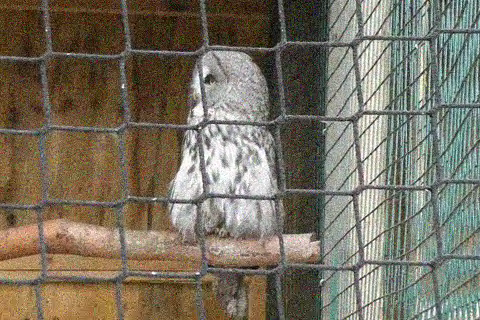
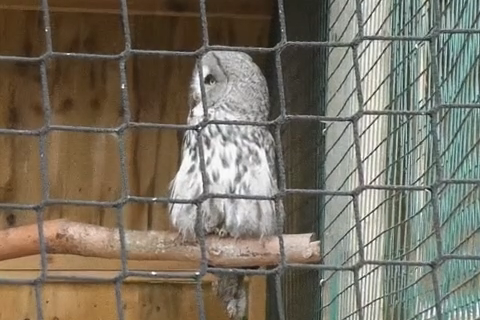
人工的なノイズを加えた実写動画の、AI補正前後の比較です。
効果は素材によって異なります。細部がぼやけたり、動く部分ににじみが出たりしていないか確認してください。
Great grey owl (Strix nebulosa) — The Nature Box · 出典 · CC BY-SA 3.0
補正設定
AIノイズ低減「しっかり」・補正の強さ100%。640×360、24fps、MP4(H.264)、音声なし。
明るさの補正例も見る
暗い動画を、見やすい明るさに
同じ動画の同じ場面です。葉の緑や鉢の色が、補正前後でどう変わるか見比べてください。
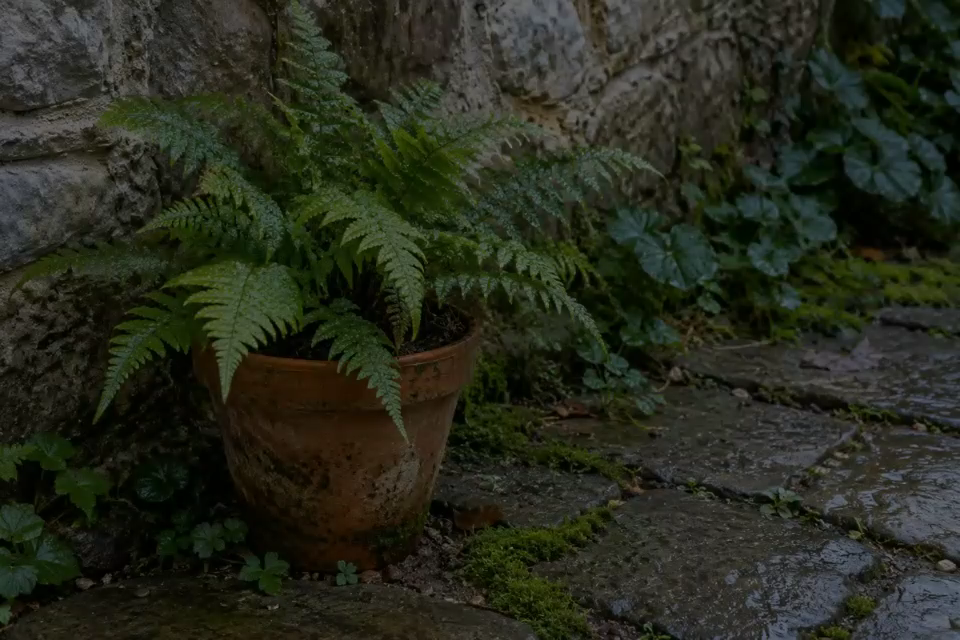
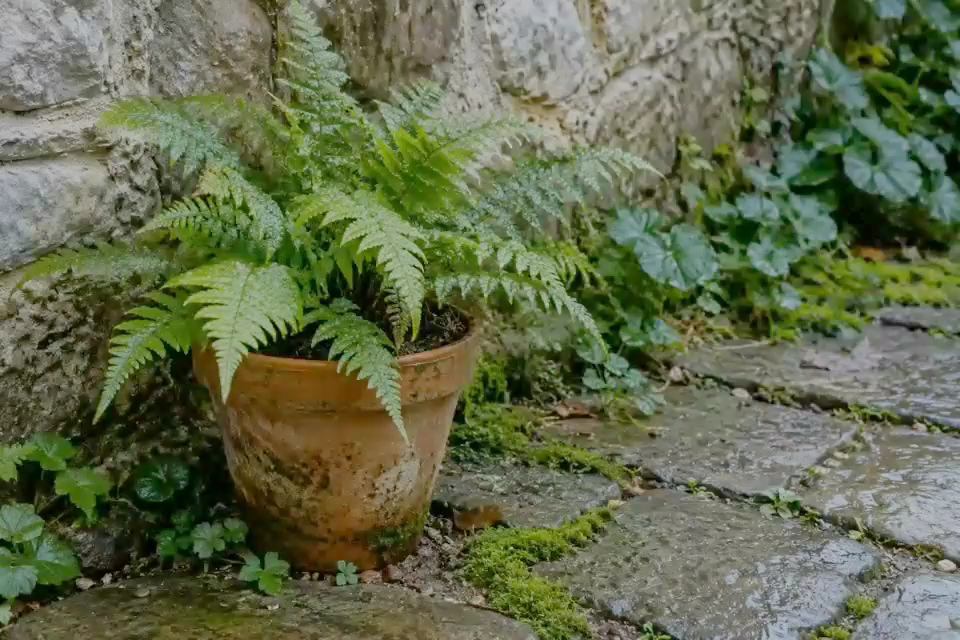
生成画像を使った動画の明るさ補正の比較です。AI補正は使っていません。
明るさは少しずつ調整し、明るい部分が白くつぶれていないか確認してください。
補正設定
高速補正・明るさ +2.00・補正の強さ100%。ノイズ低減、シャープネス、静止部のちらつき軽減はすべて0です。960×640、24fps、MP4(H.264)、音声なしで保存しました。
動画を見比べて、補正して保存する
- 暗い
- 明るさを少しずつ上げます。明るい部分が白くつぶれていないか、元の映像と見比べてください。
- ノイズが多い
- 「ノイズ低減」を上げて、ざらつきを抑えます。顔や文字がぼやけたら、値を下げてください。
- 輪郭が不自然
- 「シャープネス」を下げます。輪郭に不自然な縁取りが出ていないか確認してください。
保存できないとき
AI処理が進まない場合は、「高速・自然な補正」に切り替えて試してください。「再生しながら録画(高速補正)」でも保存できます。録画には動画の再生時間が必要です。保存できない場合は、範囲を短くするか、MP4・WebMを切り替えるか、別のブラウザーで試してください。
動画を開く
手元の動画を選ぶか、「サンプル動画を使用」で試します。開けない場合は、別の動画やブラウザーで確認してください。
補正前後を見比べる
「標準」から始めて、明るさやざらつき、輪郭を調整します。画面中央の線を動かして、元の映像と見比べてください。
短い範囲を保存する
開始時刻と終了時刻を指定し、まずは数秒を元のサイズで書き出します。AI補正には「通常保存(AI対応)」を選びます。「再生しながら録画(高速補正)」は実時間で録画し、高速補正を使います。直接保存を選んでいない場合は、書き出し後に「動画をダウンロード」を押してください。
保存した動画を確認する
- 開始・終了が指定した範囲と合っているか、別のプレーヤーで再生して確認します。
- 動く輪郭や小さな文字がにじんだり、別の形になったりしていたら、補正を弱めて保存し直します。
- 元の動画に音声がある場合、保存後も音声があり、映像とずれていないか確認します。
- 画面の向きと縦横サイズを確認し、元動画とは別の名前・場所に保存します。直接保存で既存ファイルを選ぶと、そのファイルを置き換える場合があります。