動画補正エディター
動画をアップロードせず端末内で補正。元の映像と比較して、別ファイルに保存できます。
動画を開いて、明るさ・ノイズ・シャープネスを調整します。
元動画とは別の名前・場所に保存してください。
動画をアップロードせず端末内で補正。元の映像と比較して、別ファイルに保存できます。
動画を開いて、明るさ・ノイズ・シャープネスを調整します。
元動画とは別の名前・場所に保存してください。
暗い動画を明るくしたり、ざらつきを抑えたりできます。元の映像と見比べながら、ブラウザーで調整できます。
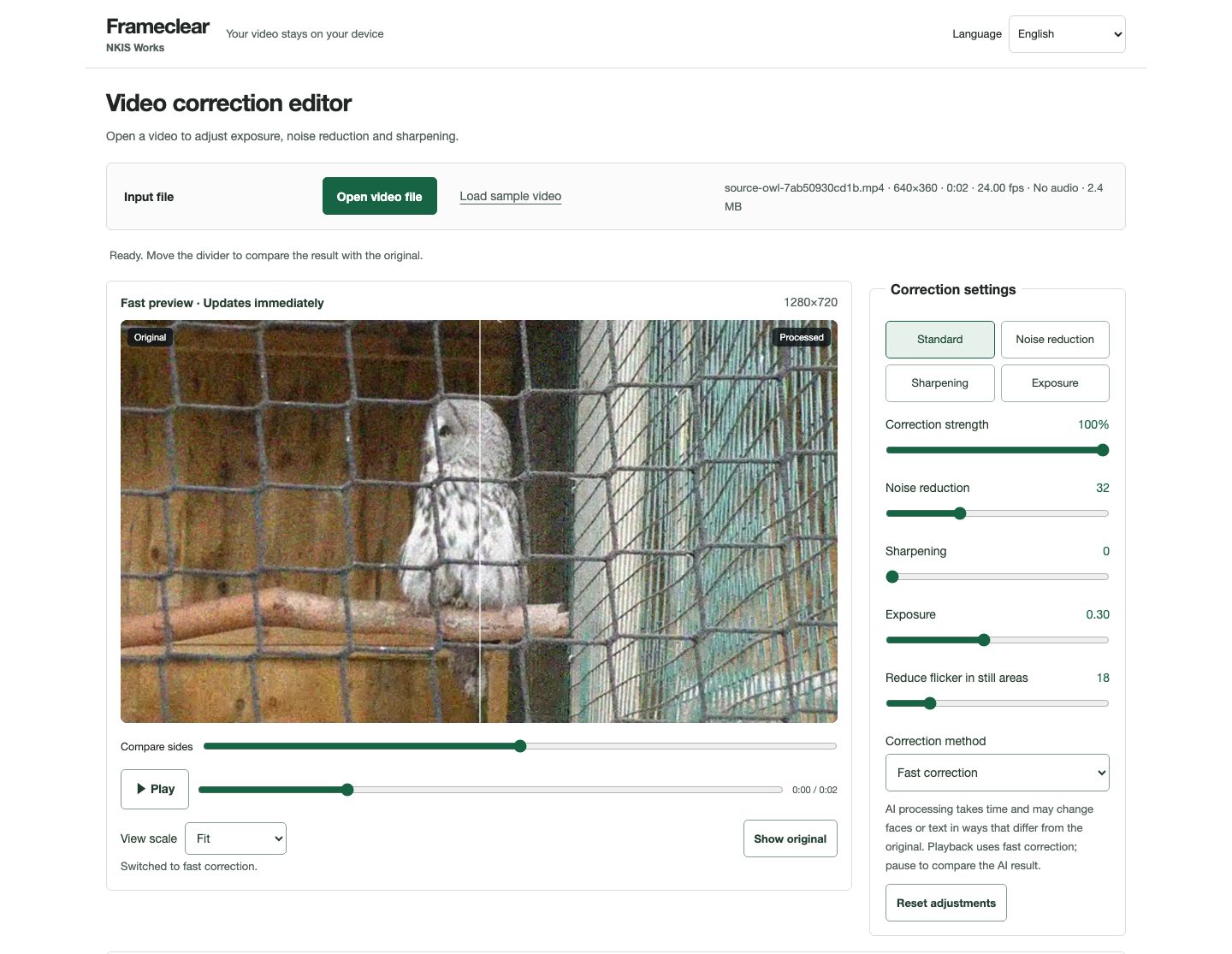
AIノイズ低減:実写に人工的なノイズを加えた動画を使用。しっかり・強さ100%、640×360、24fps、2秒、音声なし。細部のぼけや動きのにじみも確認してください。
Great grey owl (Strix nebulosa) — The Nature Box · 出典 · CC BY-SA 3.0
夜景の明るさ補正:実写から2秒を切り出し、640×360に縮小して無音化。高速補正・明るさ +0.45・強さ100%。川沿いの暗い部分と、照明の白飛びを見比べてください。
Night in Skopje video 2015 2.webmhd.webm — Спасимир · 出典 · 動画・比較画像: CC BY-SA 3.0
手元の動画を選びます。動画がない場合は、サンプルで試せます。
明るさやざらつき、輪郭のくっきり具合を調整します。画面中央の線を動かすと、補正前後を見比べられます。
動画全体、または指定した範囲を保存します。まずは短い範囲で試し、保存した動画の映像と音声を確認してください。
MP4またはWebMで保存できます。使える形式や機能は、端末とブラウザーによって異なります。長い動画や高解像度の動画は、処理に時間がかかることがあります。
AI補正した動画は「通常保存(AI対応)」で保存します。「再生しながら録画(高速補正)」は高速補正のみ対応し、動画の再生時間が必要です。MP4・WebMの対応は端末とブラウザーによって異なります。長い動画や大きなサイズではメモリや空き容量が足りず、時間がかかったり保存できなかったりする場合があります。録画で「元のまま」を選ぶと、元動画のフレームレートを使います。読み取れない場合は30fpsになります。 録画する方法では、WebMがVP8になる場合があります。
動画は端末内で処理し、外部サーバーには送信しません。補正結果は元動画とは別の名前・場所に保存してください。直接保存で既存ファイルを選ぶと、そのファイルを置き換える場合があります。AIを初めて使うときは、必要なデータをダウンロードします。明るくしたり拡大したりしても、失われた細部が戻るとは限りません。AIが顔や文字を実際と違う形に変える場合もあります。
サイトの改善に役立てるため、Google Analyticsで閲覧数などを計測してもよいですか? 解析の設定