Editor de correção de vídeo
Corrija vídeos no dispositivo sem enviá-los, compare com o original e salve um arquivo separado.
Abra um vídeo para ajustar brilho, ruído e nitidez.
Salve com um nome ou em um local diferente do vídeo original.
Corrija vídeos no dispositivo sem enviá-los, compare com o original e salve um arquivo separado.
Abra um vídeo para ajustar brilho, ruído e nitidez.
Salve com um nome ou em um local diferente do vídeo original.
Ajuste a exposição, o ruído visível e a definição dos contornos no navegador. O Frameclear não consegue reconstruir por completo as informações perdidas na gravação. Comece com um vídeo curto e compare o resultado com o original.
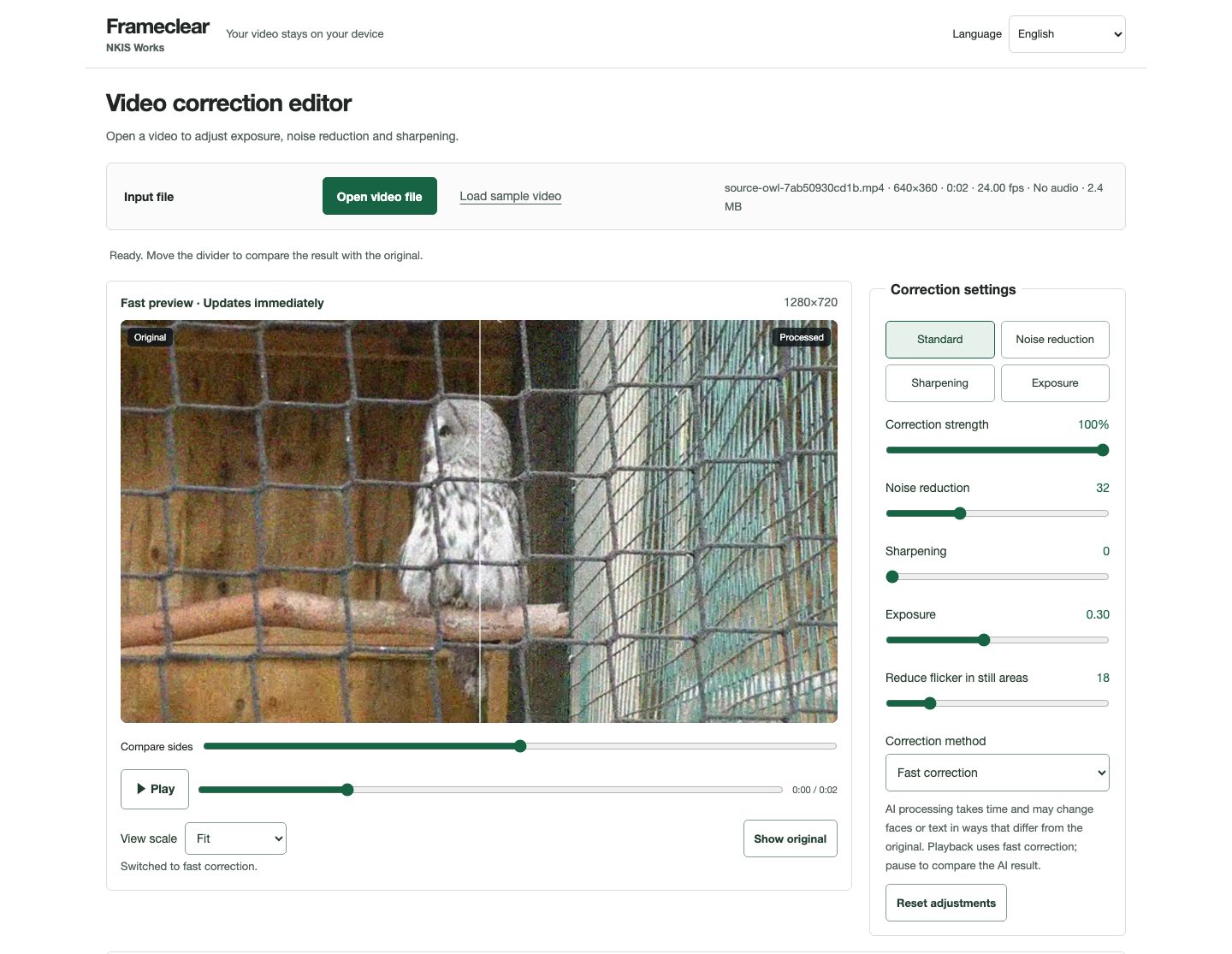
Redução de ruído com IA em filmagem real com ruído artificial adicionado. Mais intensa, intensidade 100%, 640×360, 24 fps, 2 segundos, sem áudio. Confira detalhes borrados e rastros em movimento.
Great grey owl (Strix nebulosa) — The Nature Box · Fonte · CC BY-SA 3.0
Correção de brilho em filmagem noturna real: trecho de dois segundos redimensionado para 640×360 e sem áudio. Correção rápida, exposição +0,45, intensidade 100%. Compare as sombras à beira do rio e veja se as luzes perdem detalhes.
Night in Skopje video 2015 2.webmhd.webm — Спасимир · Fonte · Vídeos e imagens comparativas: CC BY-SA 3.0
Escolha um vídeo no seu dispositivo ou teste o vídeo de exemplo. A leitura do arquivo depende dos codecs de vídeo e áudio compatíveis com o navegador.
Altere a exposição, a redução de ruído e a nitidez. Mova a divisória de comparação para conferir o resultado. Ajustes muito fortes podem deixar contornos e texturas artificiais.
Exporte o vídeo inteiro ou defina o início e o fim. Escolha as dimensões, a taxa de quadros e o áudio. Reproduza o arquivo salvo para conferir a imagem e o som.
Para vídeos corrigidos com IA, escolha “Salvar vídeo (com suporte a IA)”. “Gravar durante a reprodução (correção rápida)” aplica apenas a correção rápida e leva o tempo de reprodução do vídeo. O suporte a MP4 e WebM depende do dispositivo e do navegador. Vídeos longos ou tamanhos de saída grandes podem demorar mais ou não ser salvos se faltar memória ou espaço livre. Ao gravar, “Manter original” usa a taxa de quadros do vídeo original, ou 30 fps se ela não puder ser lida. Durante a gravação, WebM pode usar VP8.
Vídeos e quadros são processados no seu dispositivo, sem envio a servidores externos. No primeiro uso da IA, o modelo e o ambiente de execução são baixados. Salve o resultado com outro nome ou em uma pasta diferente da do vídeo original. O salvamento direto pode substituir um arquivo existente se você o selecionar. A IA pode inventar detalhes de rostos ou texto. Não use o resultado como prova de fatos.
Podemos usar o Google Analytics para contar as visitas e melhorar o site? Configurações de análise