Editor di correzione video

Correggi video sul dispositivo senza caricarli online, confronta l’originale e salva un file separato.

Apri un video per regolare luminosità, rumore e nitidezza.

Salva con un nome o in una posizione diversa dal video originale.
Guida e compatibilità

Cosa puoi regolare con Frameclear

Regola l’esposizione, il rumore visibile e la definizione dei contorni nel browser. Frameclear non può ricostruire completamente le informazioni perse durante la ripresa. Inizia con un breve filmato e confronta il risultato con l’originale.

Schermata dell’editor ed esportazioni reali

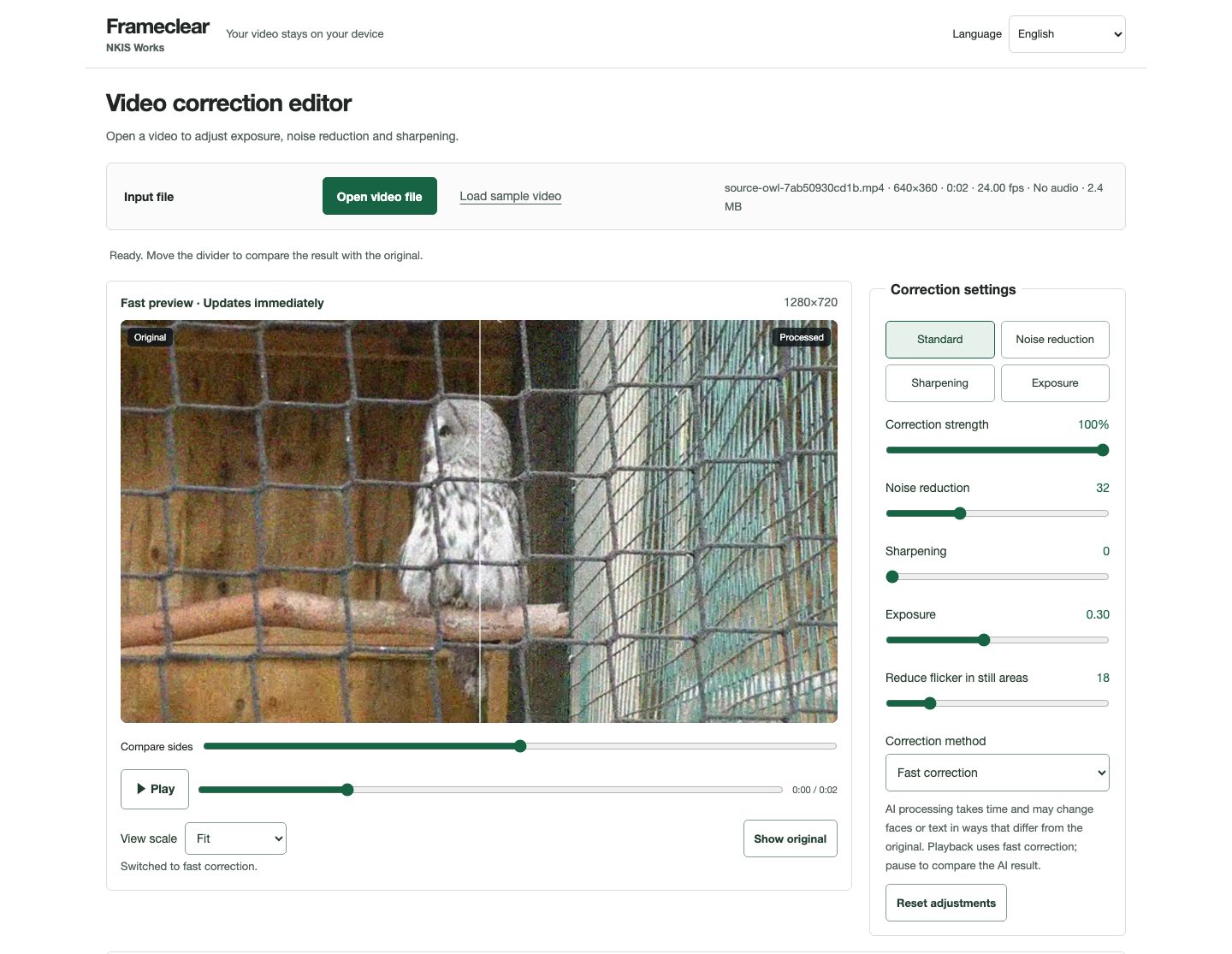
Schermata dell’editor verificata il 16 ottobre 2026, in inglese. Ripresa reale con rumore artificiale aggiunto, correzione veloce ed esposizione +0,30.
Schermata dell’editor verificata il 16 ottobre 2026, in inglese. Ripresa reale con rumore artificiale aggiunto, correzione veloce ed esposizione +0,30. Great grey owl (Strix nebulosa) — The Nature Box · Fonte · CC BY-SA 3.0

Riduzione del rumore con IA

Riduzione del rumore con IA su riprese reali con rumore artificiale aggiunto. Più intensa, intensità 100%, 640×360, 24 fps, 2 secondi, senza audio. Controlla dettagli sfocati e scie in movimento.

Great grey owl (Strix nebulosa) — The Nature Box · Fonte · CC BY-SA 3.0

Correzione della luminosità

Correzione della luminosità di una ripresa notturna reale: estratto di due secondi ridimensionato a 640×360 e senza audio. Correzione veloce, esposizione +0,45, intensità 100%. Confronta le ombre lungo il fiume e controlla se le luci perdono dettaglio.

Night in Skopje video 2015 2.webmhd.webm — Спасимир · Fonte · Video e immagini di confronto: CC BY-SA 3.0

Tre passaggi

  1. Apri un video

    Scegli un video sul dispositivo oppure prova il filmato di esempio. La lettura del file dipende dai codec video e audio supportati dal browser.

  2. Regola e confronta

    Modifica l’esposizione, la riduzione del rumore e la nitidezza. Sposta il divisore del confronto per verificare le differenze. Impostazioni eccessive possono rendere innaturali contorni e texture.

  3. Salva un file separato

    Esporta l’intero video o indica l’inizio e la fine. Scegli dimensioni, frequenza dei fotogrammi e audio. Riproduci il file salvato per controllare immagine e suono.

Esportazione e compatibilità

Per i video corretti con IA, scegli «Salva video (supporta l’IA)». «Registra durante la riproduzione (correzione rapida)» applica solo la correzione rapida e richiede il tempo di riproduzione del video. Il supporto per MP4 e WebM dipende dal dispositivo e dal browser. Video lunghi o grandi dimensioni di uscita possono rallentare il salvataggio o impedirlo se la memoria o lo spazio libero non sono sufficienti. Durante la registrazione, «Mantieni originale» usa la frequenza dei fotogrammi originale, oppure 30 fps se non può essere letta. Durante la registrazione, WebM può usare VP8.

I tuoi video e la correzione con IA

Video e fotogrammi vengono elaborati sul dispositivo e non sono inviati a server esterni. Al primo utilizzo dell’IA vengono scaricati il modello e l’ambiente di esecuzione. Salva il risultato con un nome diverso o in una cartella diversa da quella del video originale. Il salvataggio diretto può sostituire un file esistente se lo selezioni. L’IA può inventare dettagli dei volti o testo. Non usare il risultato come prova di fatti reali.